Servidor privado / Criando uma Whitelist Project Zomboid
Se você deseja um servidor privado Project Zomboid, onde as pessoas precisam de um nome de usuário e senha válidos para ingressar, este guia mostrará como fazer isso.
Para impedir que usuários não autorizados entrem no seu servidor Project Zomboid você precisa definir uma lista de permissões. Ter uma lista de permissões pode ser vital se você planeja criar um servidor privado.
Uma lista de permissões só permitirá que os jogadores que você adicionou se conectem ao seu servidor. Qualquer outra pessoa que tentar se conectar será impedida ao tentar se conectar, isso mantém seu servidor privado e seguro.Para adicionar uma senha acesse o painel de controle e abra o arquivo servertest.ini, localize as variáveis abaixo e edite.
Password=123456 (Defina a senha de sua preferência)
Open=true (Se a lista de permissões está habilitada ou não)
AutoCreateUserInWhiteList =false (Adicionar usuários automaticamente à sua lista de permissões ou não)
DropOffWhiteListAfterDeath=false (Remover um jogador da Whitelist se seu personagem morrer.)
Salve e reinicie o servidor para aplicar as alterações.
Criando a whitelist para o servidor Project e adicionando usuários e senhas
Você pode usar o console do servidor ou seu cliente rcon favorito para gerenciar a lista de permissão.
AddUser <nome> <senha> - Adiciona um usuário a whitelist. (Requer senha de conta no jogo)
AddUserToWhitwlist <nome> - Adiciona um usuário ja conectado à whitelist
RemoveUserFromWhitwlist <nome> - Remove um usuário da whitelistEditando o arquivo servertest.db
Baixe o arquivo servertest.db do seu servidor.
O servidor usa o arquivo servertest.db localizado em sua em sua pasta de dados Zomboid/db com nome de usuário/senhas para autorizar as pessoas que tentam se conectar ao seu servidor.
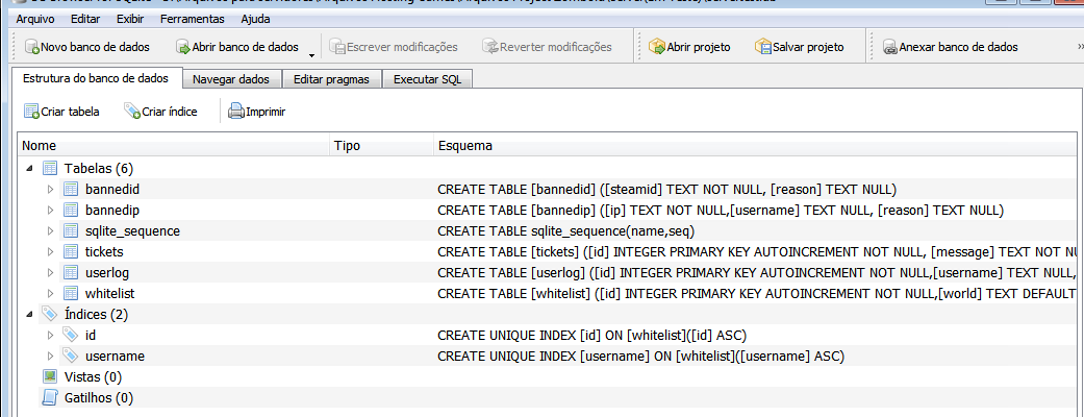
Abra o arquivo servertest.db usando o DB Broswer ou seu editor preferido e uma tela parecido com a imagem abaixo será exibida.
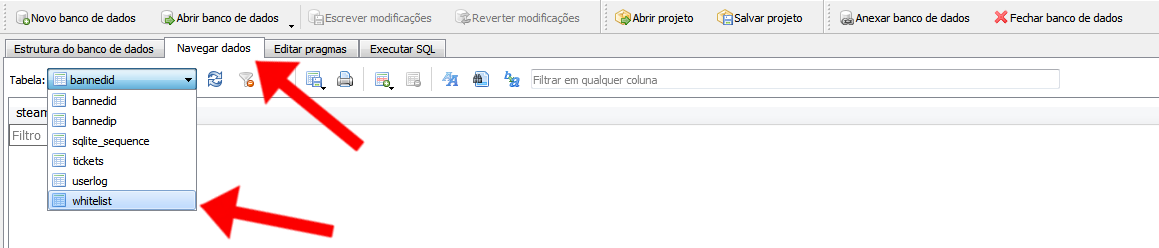
Clique em Navegador de dados e depois no menu Tabela selecione whitelist
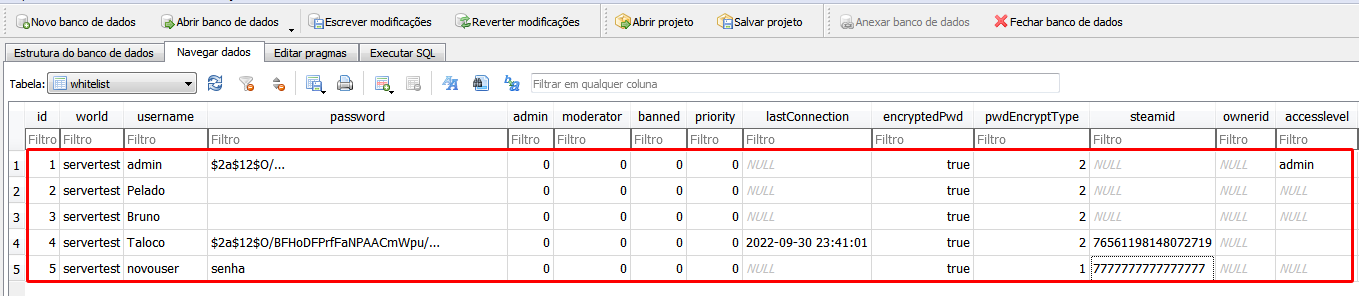
Você verá os usuários listados e então poderá excluir, adicionar novos usuários, adicionando nome de usuário, senhas e SteamID.
Após finalizar a edição salve o arquivo, faça o upload para o servidor e ligue o game server.